Мышь и тачпад решают похожую задачу — помогают управлять указателем, — но движение и привычки при этом разные. Мышь требует поверхности и места для перемещения. Тачпад встроен или занимает меньше пространства, но жесты и точность зависят от модели, настроек и рук пользователя. Выбор не сводится к утверждению, что один способ всегда быстрее. Важно, какие действия вы повторяете и где работаете.
Запишите свои основные задачи: прокрутка документов, точное выделение ячеек, редактирование изображений, навигация по тексту, игры или работа в дороге. Отметьте, какие движения даются легко, а где указатель промахивается или рука напрягается. Не нужно ставить диагноз по одному неудобному дню. Если дискомфорт повторяется, сделайте паузу и при необходимости получите профессиональный совет.
Подберите управление к поверхности
Для мыши нужно ровное пространство, на котором она отслеживает движение. Крошки, отражающая поверхность или тесный край стола могут мешать. Уточните, требуется ли коврик для конкретного устройства, но не покупайте его заранее без проверки. Для тачпада важны размер рабочей области, положение относительно клавиатуры и поддерживаемые жесты. Если вы часто печатаете, ладонь может случайно касаться площадки — проверьте настройки защиты от случайного касания.
Проверьте скорость указателя и прокрутку в настройках. Иногда неудобство связано не с типом устройства, а с чрезмерной или слишком низкой чувствительностью. Сделайте пробную настройку и оцените ту же задачу несколько раз. Не меняйте сразу множество параметров: так трудно понять, какое изменение помогло. Для приложений с горячими клавишами указатель может быть второстепенным, а лишние движения можно сократить сочетаниями клавиш.
Одна операция для двух способов управления
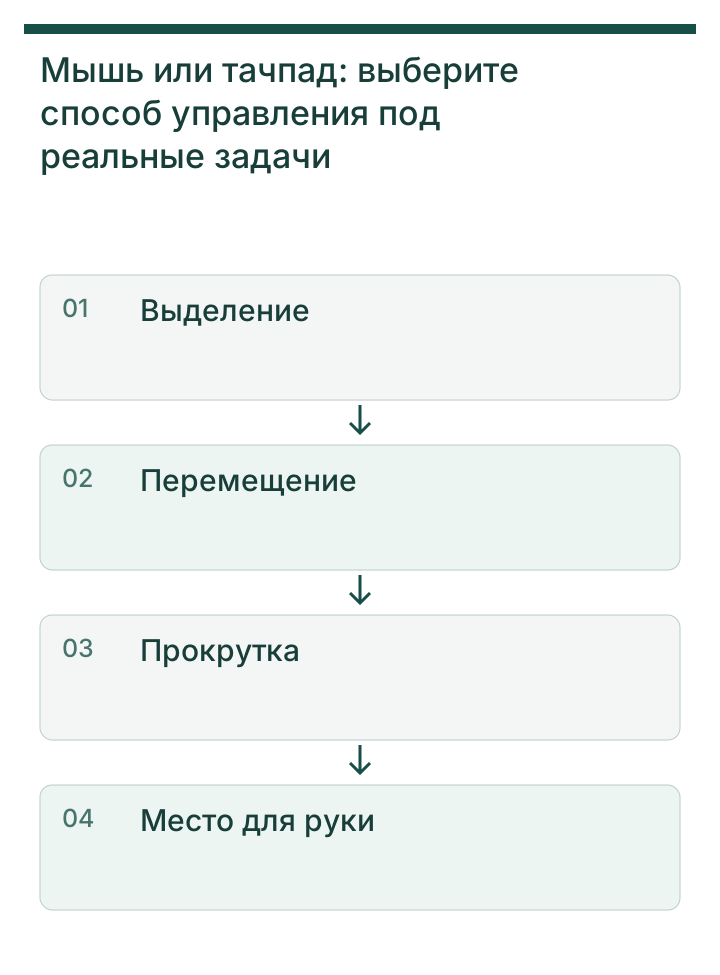
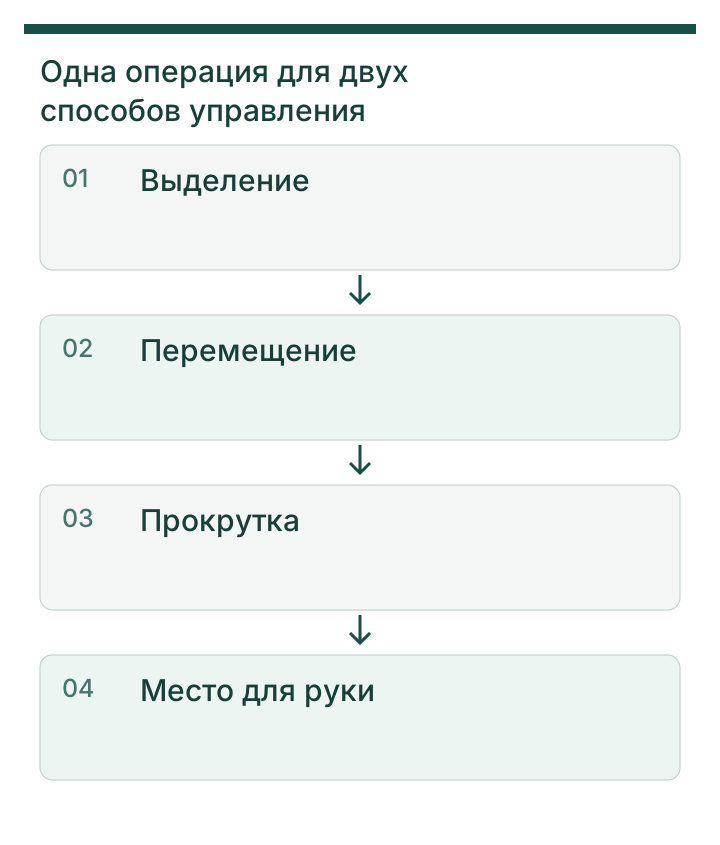
Для сравнения выберите точную операцию: выделить ячейки таблицы, переместить объект и прокрутить документ до подписи. Выполните её привычным тачпадом и доступной мышью, не меняя масштаб приложения. Запишите промахи, необходимость переставлять руку и удобство остановки прокрутки. Малое число промахов не превращайте в универсальную оценку эргономики: результат зависит от навыка и настроек. В дороге добавьте место для движения мыши и способ хранения; за постоянным столом — расположение руки. Выбор может быть разным для двух сценариев.
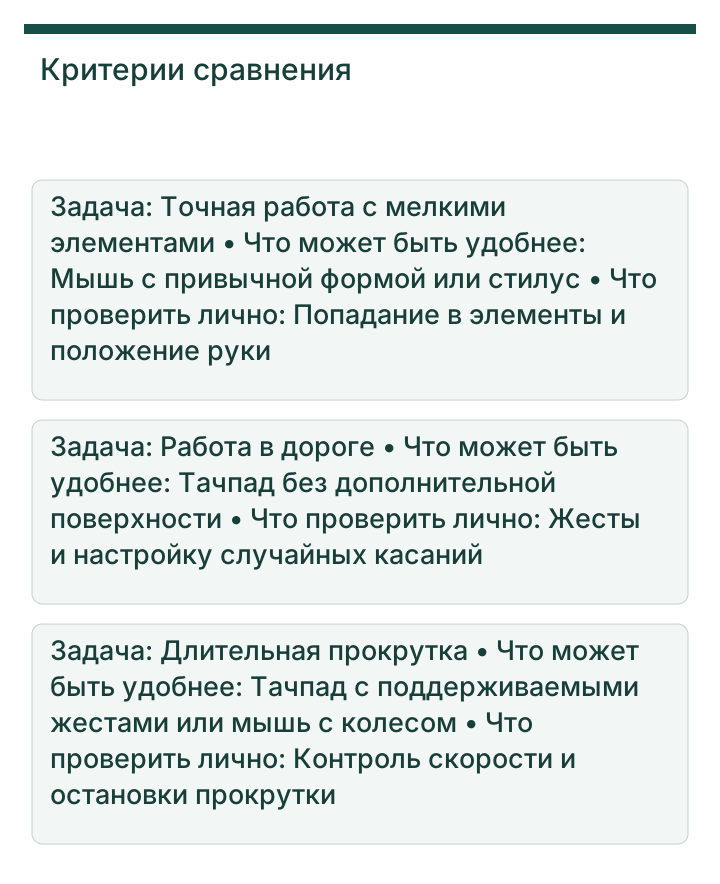
| Задача | Что может быть удобнее | Что проверить лично |
|---|---|---|
| Точная работа с мелкими элементами | Мышь с привычной формой или стилус | Попадание в элементы и положение руки |
| Работа в дороге | Тачпад без дополнительной поверхности | Жесты и настройку случайных касаний |
| Длительная прокрутка | Тачпад с поддерживаемыми жестами или мышь с колесом | Контроль скорости и остановки прокрутки |
| Игры или специальные программы | Устройство, поддерживаемое приложением | Настройки, совместимость и фактическое управление |
Сделайте одинаковую пробу
Сравните мышь и тачпад на одном и том же документе. Выполните несколько действий: открыть меню, выделить фрагмент, прокрутить страницу к нужному месту, перетащить файл. Понаблюдайте, где вы чаще теряете позицию и сколько корректирующих движений требуется. Короткий тест не измеряет производительность вообще, но помогает выяснить, какое устройство удобнее в вашей задаче.
Попробуйте выполнить часть действий клавиатурой. В текстовом редакторе можно использовать поиск, команды выделения и переключение окон, если приложение их поддерживает. Это не обязательно для каждого человека, а лишь дополнительная возможность убрать повторяющиеся движения. Если вы используете компьютер в играх, проверьте управление именно в нужной игре и с настройками, которые будете применять; не предполагайте, что офисная проба отражает игровой опыт.
Посмотрите, как аксессуар подключается, заряжается и хранится. Беспроводная мышь может требовать батарей или зарядки; проводная — кабеля, который занимает порт и может мешать. Тачпад ноутбука не требует отдельного места, но может быть неудобен для другого положения тела. Проверяйте точную комплектацию и совместимость, не опираясь на форму разъёма или общее название.
Два условных примера
Первый пример: человек работает за столом с большой таблицей и часто выбирает отдельные ячейки. Он пробует тачпад и мышь, делает одну и ту же серию действий и замечает, какой способ даёт меньше промахов. Если мышь удобнее, он проверяет наличие свободного места и положение запястья. Если стол мал, можно сначала изменить расположение клавиатуры или увеличить масштаб, а затем повторить пробу. Переход к мыши не следует считать решением, пока рабочая поверхность не подходит.
Второй пример: человек использует ноутбук в дороге, сидя за небольшими столиками. Он печатает заметки и перемещается по тексту, но не редактирует графику. Внешняя мышь каждый раз требует места и отдельной упаковки. Он настраивает тачпад и проверяет жесты. Если задача выполняется удобно, дополнительный аксессуар не нужен. Если управление точными элементами остаётся трудным, он может брать небольшую мышь только для тех поездок, где есть подходящая поверхность.
| Наблюдение | Возможная причина | Следующий тест |
|---|---|---|
| Указатель постоянно перескакивает | Чувствительность или случайное касание | Изменить одну настройку |
| Мышь цепляется | Поверхность или положение | Попробовать другое место или совместимый коврик |
| Рука быстро устаёт | Положение, форма или длительность | Перестроить рабочее место и сделать перерыв |
| В дороге нет места | Ограничение поверхности | Проверить, хватает ли тачпада и клавиш |
Кому не покупать
Не покупайте мышь автоматически только потому, что другой человек считает её обязательной для работы. Если ваши задачи выполняются на тачпаде, а столы часто маленькие, аксессуар добавит предмет и необходимость зарядки. Не выбирайте по числу кнопок без конкретного действия, для которого они нужны. И не терпите постоянный дискомфорт, пытаясь доказать, что привыкнете: пересмотрите расположение, настройки и при необходимости обратитесь за советом.
Не покупайте внешний тачпад, если не проверили совместимость и поддержки жестов в нужной системе. Если программа ограничивает управление, выясните её требования заранее. Для редкой задачи можно одолжить или протестировать устройство до покупки.
Критерий решения
Выбирайте мышь, если точное указание и повторяемые действия на доступной поверхности действительно удобнее, чем управление тачпадом. Оставьте тачпад, если мобильность и отсутствие дополнительного комплекта важнее, а задачи выполняются без затруднений. Проверяйте обе альтернативы на одинаковых действиях и с привычными настройками — так выбор будет основываться на вашей работе, а не на общих предпочтениях.
Для пользователя, который часто переключается между работой и игрой, стоит отдельно сохранить разные профили или настройки, если система это позволяет. Не предполагайте, что удобная чувствительность для точного выделения подходит для быстрых перемещений в игре. Проверьте настройку в каждой программе и не приписывайте общее преимущество устройству. Если вы играете на приставке, убедитесь, что выбранная игра действительно поддерживает мышь и клавиатуру, прежде чем покупать аксессуар. Поддержка может различаться по игре и платформе. Если управление не поддерживается, новая мышь останется полезной только для других задач.
Место хранения тоже влияет на решение. Если мышь живёт в сумке, проверьте, не нажимаются ли её кнопки случайно и не теряется ли приёмник, если он нужен. Для устройств с Bluetooth убедитесь, как заново подключить мышь после сна и какие устройства поддерживаются. Для рабочей станции посмотрите, можно ли менять чувствительность при переходе от одного экрана к нескольким. Не все настройки одинаково доступны в каждой системе. Если несколько человек используют общий компьютер, выясните, легко ли каждому настроить управление под себя, не сбивая остальные профили.
Обсуждение
Комментарии появляются после проверки редакцией.
Загружаем обсуждение…
Войти, чтобы оставить комментарий